jueves, 31 de enero de 2013

COMO LIMPIAR LA SUCIEDAD DE NUESTRO TECLADO


   Hoy en día el teclado es una de las herramientas que más utilizamos, incluso, en algunos casos, más que el lápiz y papel.
  Mucha gente me pregunta o me pide algún producto para limpiar el teclado tanto por encima, sobre las teclas, como toda la "fauna y flora" que se crea debajo de las teclas entre los huecos.

   Este truco lo descubrí hace muchos años y sigo utilizándolo por ser el más eficiente (calidad-precio).
 Además evita que tengamos que desarmar cada una de las teclas, lo que puede provocar que al montarlo quede alguna suelta por haberse roto en "enganche" y ya no tiene solución.

  La "roña" que queda encima de las teclas suele afectar a las zonas de teclado que no se pulsan o utilizan muy a menudo. Por ello las vocales suelen estar más o menos limpias, pero las teclas de función F6, F7, la  cedilla a la izquierda del enter,... suele producir una suciedad incrustada cuyo desagrado es proporcional al tiempo transcurrido desde la última vez que se manchó.

 Para esta suciedad emplead un paño con una disolución de alcohol muy diluido, mojad el paño y escurrir lo para que no gotee y sólo quede húmedo. Armarse de paciencia y limpiar una a una cada una de las teclas y la carcasa.

 Para la suciedad  que se queda debajo de las teclas os pongo la fuente original del que copio este consejo:
http://www.comolohago.cl/2010/02/12/como-limpiar-tu-teclado/ 

Primero sacudir bien el teclado boca abajo. ¡No podéis ni imaginaros que cosas pueden caer!

Repetid esta operación varias veces durante el transcurso del siguiente consejo:

¿Qué Necesitamos?

  • Un teclado Sucio
  • Post it

¿Cómo Lo Hacemos?

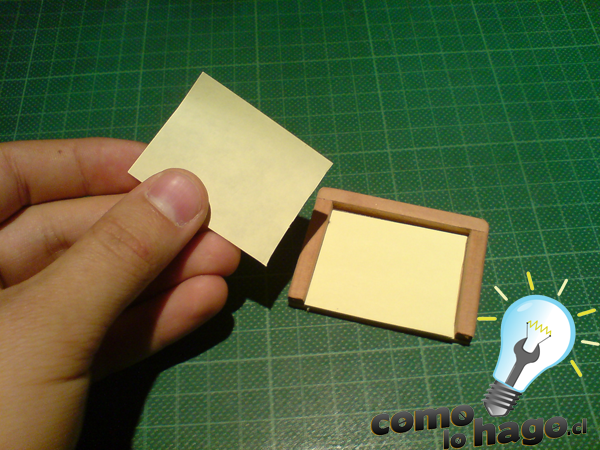
Pues bien. El truco es bastante simple. Comenzaremos por tomar una hoja de Post It.
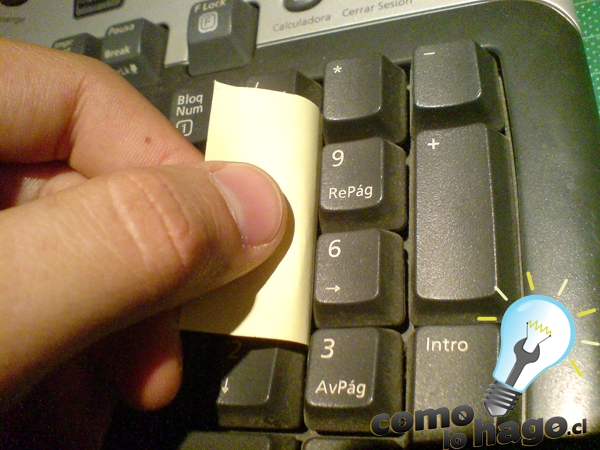
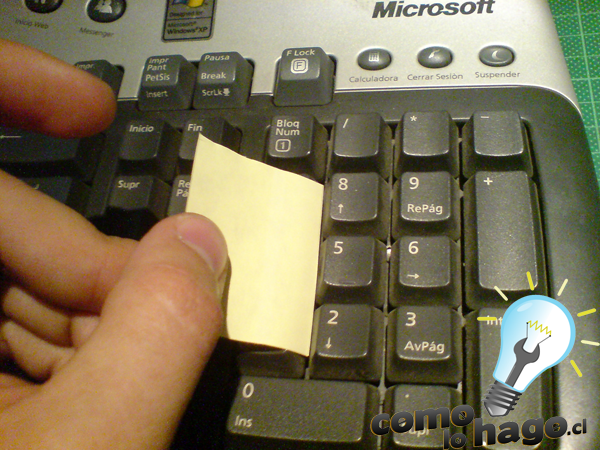
 Con movimientos hacia arriba y hacia abajo, dejamos que la suciedad se vaya pegando al pegamento del Post It.
  
 Buscamos la zona a limpiar e introducimos nuestro Post It por entremedio de tales teclas.
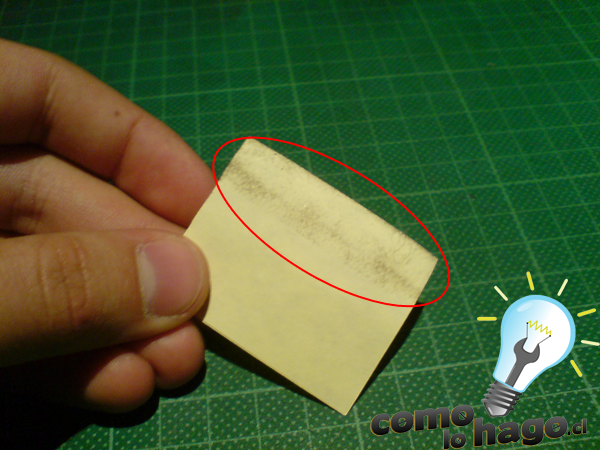
 Al retirar el Post It, notarán como la suciedad ha quedado pegada a la  zona con adhesivo del papel.

Paciencia, Tiempo y ...!! Mucha suerte !! 

jueves, 24 de enero de 2013

NO PUEDO ABRIR EL ADJUNTO WINMAIL.DAT EN THUNDERBIRD


Los que usamos el cliente de correo Thunderbird, en alguna que otra ocasión, hemos recibido mensajes en el que tan sólo tenemos un archivo adjunto, winmail.dat, algo que ocurre cuando el mensaje que recibimos fue codificado con TNEF, un formato propietario de Microsoft. 


 Suele ocurrir cuando la persona que nos envía el correo usa Outlook. Con la extensión LookOut podremos acceder al contenido de estos mensajes y a sus adjuntos, y así, ahorrarnos tener que contactar con el remitente del mensaje para que nos vuelva a enviar el correo.


 Para instalarla simplemente descargarla desde la web del autor e instalarla 
de 2 maneras distintas:

PRIMERA OPCIÓN:
  1. Descargar el fichero .xpi desde la página de la extensión que viene más arriba
  2. Abrir Thunderbird
  3. Abrir el menú Herramientas | Complementos.
  4. Haz clic sobre el icono del "engranaje" situado en la parte izquierda del cuadro de búsqueda y después haz clic en el menú Instalar complemento desde archivo...
  5. Busca la ubicación en la cual se encuentra el archivo de instalación del complemento descargado anteriormente. Seleccionalo y haz clic en el botón Abrir.
  6. Haz clic en el botón Instalar ahora cuando el botón esté disponible.
  7. Reinicia Thunderbird para aplicar los nuevos cambios.
SEGUNDA OPCIÓN: Instalar complementos desde Thunderbird:
  1. Haz clic en Herramientas |Complementos
  2. Teclea el nombre del complemento que deseas buscar en el campo de búsqueda.En nuestro caso:Lookout
  3. Selecciona el complemento que quieres desde la lista de resultados.
  4. Haz clic en el botón Añadir a Thunderbird...
  5. Haz clic en el botón Instalar ahora cuando el botón esté disponible.

¿Dónde puedo obtener más complementos?

La mayoría de los complementos de Thunderbird se distribuyen a través de la página web de de complementos de Mozilla (Aunque los autores de los mismos puedes distribuir sus complementos por otras vías). Puedes buscar y explorar el sitio web de complementos con un navegador web o puedes utilizar la interfaz gráfica de Thunderbird (Herramientas | Complementos) para explorar nuevos complementos.

jueves, 17 de enero de 2013

AGENDA DIETARIO 2013 LISTA PARA IMPRIMIR


  Como parece ser que este año la agenda de propaganda que nos llegaban escasean o directamente no nos llegan por temas de reducción de costes y ahorro, os dejo preparada para descarga un PDF con un Dietario listo para imprimir.

He creado 2 versiones en formato pdf

 Esta versión de dietario tiene en cada hoja 1 día. Podemos imprimirla en el tamaño que deseemos.


 Para descargar Pinchar sobre la imagen o en el siguiente DIETARIO_2013


Esta versión tiene en cada hoja 2 días. Esto te permite imprimir a doble cara, apaisado, en un A4. Al cortar o guillotinar por el medio obtendremos una Agenda-Dietario en tamaño A5, lista para encuadernar o hacer los agujeros para incluirla en nuestra agenda de mano.


Para descargar Pinchar sobre la imagen o en el siguiente DIETARIO_2013_2_EN_1


ESPERO QUE OS PUEDA VALER

 Si queréis dar el salto al formato digital, os recomiendo varias soluciones 
Un excelente Agenda-Calendario-Contactos-tareas es la que nos proporciona 
SUNBIRD de la fundación Mozilla. Además de ser gratuito, tiene enormes posibilidades. Descárgala desde este ENLACE A SUNBIRD

Si queréis otras opciones, en las modalidades de Pago están:


-> Microsoft Outlook. Agenda incomiable, práctica y funcional.

-> Essential Pim: Te permite gestionar citas, tareas, notas, contactos, contraseñas y email en múltiples dispositivos y en la nube. Dispone de versión gratuita y otra de pago con funciones ampliadas.