lunes, 11 de noviembre de 2013

Cuidado con las contraseñas demasiado fáciles y cortas

 
Como responsables del mantenimiento de equipos nos encontramos en muchas ocasiones con la necesidad de pedir contraseñas privadas para configurar algunos servicios. La confianza y la discreción son fundamentales para que los usuarios nos las proporcionen. Pero personalmente cada vez que te proporcionan una de ellas para configurar algún servicio te entra un sentimiento de responsabilidad que se ve aumentado cuando descubres que la contraseña es demasiado corta o demasiado "sencilla".  
  En el siguiente artículo van más allá y hablan directamente de "estúpidas". No seremos nosotros quien para juzgar si una contraseña es suficientemente compleja o no pero si tu contraseña está dentro de las siguientes, tienes o vas a tener un problema grande.

  ¡¡ Cámbiala, por favor!!

Artículo extraido de:
http://www.tecnopasion.com/noticias/las-20-contrasenas-mas-estupidas-que-puedes-elegir-2188/

 Las 20 contraseñas más estúpidas que puedes elegir

El robo de las cuentas de usuario que sufrió el desarrollador Adobe hace algunas semanas, en el que se estima que se pudo acceder a más de 150 millones de nombres de usuario y contraseñas, ha servido, entre otras cosas, para revelar datos curiosos sobre las contraseñas más comunes (y estúpidas) que a veces elegimos los usuarios.

Contraseñas tontas Las 20 contraseñas más estúpidas que puedes elegir

Del robo de estas contraseñas, se ha podido compilar una lista de las más utilizadas y el número de usuarios que las empleaban. La lista de contraseñas más habituales y número de personas de Adobe es la siguiente:

    1.- 123456 – 1.911.938 usuarios
    2.- 123456789 – 446.162 usuarios
    3.- password – 345.834 usuarios
    4.- adobe123 – 211.659 usuarios
    5.- 12345678 – 201.580 usuarios
    6.- qwerty – 130.832 usuarios
    7.- 1234567 – 124.253 usuarios
    8.- 111111 – 113.884 usuarios
    9.- photoshop – 83.411 usuarios
    10.- 123123 – 82.694 usuarios
    11.- 1234567890 – 76.910 usuarios
    12.- 000000 – 76.186 usuarios
    13.- abc123 – 70.791 usuarios
    14.- 1234 – 61.453 usuarios
    15.- adobe1 – 56.744 usuarios
    16.- macromedia – 54.651 usuarios
    17.- azerty – 48.850 usuarios
    18.- iloveyou – 47.142 usuarios
    19.- aaaaaa – 44.281 usuarios
    20.- 654321 – 43.670 usuarios

Por otro lado, empresas como SplashData, que crea aplicaciones para gestión de contraseñas, publican anualmente una lista de las peores contraseñas que puedes usar. Así, si tu contraseña está en alguna de estas listas o es parecida (ya que en ella hay muchas palabras en inglés que generalmente no utilizará alguien que hable castellano), deberías ir pensando en cambiarla cuanto antes.

La lista de las peores contraseñas en 2012 según SplashData es la siguiente:

    1.- password
    2.- 123456
    3.- 12345678
    4.- abc123
    5.- qwerty
    6.- monkey
    7.- letmein
    8.- dragon
    9.- 111111
    10.- baseball
    11.- iloveyou
    12. trustno1
    13.- 1234567
    14.- sunshine
    15.- master
    16.- 123123
    17.- welcome
    18.- shadow
    19.- ashley
    20.- football
    21.- jesus
    22.- michael
    23.- ninja
    24.- mustang
    25.- password1

miércoles, 6 de noviembre de 2013

Eliminar barras de herramientas de nuestros Navegadores

  Otra recurrente pregunta que nos hacen nuestros compañeros o que nos encontramos cuando hacemos mantenimiento de equipos es la "rara costumbre" de instalarse barras de herramientas en el navegador. 

"¡Pero si yo no me he instalado nada!".
Esa es la respuesta más común. Alguna no dudo que pueda ser útil en algún momento pero por norma general son molestas, quitan espacio de lectura, se entrometen haciendo saltar ventanas emergentes y ralentizan la navegación, por no decir que es lo que estarán haciendo de manera invisible. Casi todos usamos el comercio electrónico y rellenamos los datos de la tarjeta u otra información personal y confidencial y ahí están las barras trabajando en la sombra.
Lo mejor es deshacernos de ellas, pero tienen la mala constumbre de no quererse desinstalar de manera sencilla.
El enlace para descargar la última versión (recomendado) lo podéis encontrar en http://toolbarcleaner.com/
Hemos encontrado un programa gratuito que funciona en todos los sistemas operativos Windows que nos facilitará la tarea. Está en inglés pero no debe de ser un impedimento para utilizarlo. Os pongo una descripción más extensa encontrado en una de nuestras pagina favoritas.


Texto extraido de:
http://cajondesastres.wordpress.com/2013/11/05/eliminar-barras-de-herramientas-de-adware-con-toolbar-cleaner/

Eliminar barras de herramientas de adware con Toolbar Cleaner

Toolbar Cleaner es un programa gratuito para eliminar barras de búsqueda o barras de herramientas que se instalan sin nuestro consentimiento en nuestro equipo.
Ya lo decíamos cuando hablábamos de otro programa que vimos que realizaba el mismo cometido; AdwCleaner, que si cuando instalamos algún programa estamos muy atentos, cosa que es muy recomendable, en muchos casos podríamos desmarcar la opción y así evitamos tener que realizar una desinstalación manual posterior.
Hay que tener en cuenta, que como mínimo, este tipo de barras, consumen recursos, espacio visual a la hora de navegar y no suelen aportarnos nada, eso las que menos dañinas, en otros casos lo que hacen es actuar de espías, cuando no directamente de virus.

Toolbar Cleaner es un programa muy pequeño y muy sencillo de uso y según sus creadores hasta ahora es capaz de eliminar hasta 20.000 toolbars o barras de herramientas  incluida las de Ask, Aol, Yahoo, Google, es decir las más conocidas, pero también algunas que no son tan habituales.
Su uso es muy sencillo, una vez instalado (andar listos porque también nos ofrece proteger nuestro equipo con distintos tipos de software adicional y también cambiar nuestra página de inicio), lo ejecutamos y el programa explora todos los navegadores que tengamos instalados, extensiones, wigets, addons, barras de herramientas. Una vez concluya, podemos elegir las que queremos desinstalar tan sólo marcando la opción y pulsando en Remove  Selected Toolbar (s) BHO (s).

En muy poco tiempo los borrará sin dejar rastro ni archivo en nuestro sistema, dejándonos un poco más tranquilos en cuanto a seguridad, además de que tendremos más espacio visual en nuestro navegador.

La opción Windows Startup, es para ver lo que inicia con Windows o lo que es lo mismo, como si abriera el msconfig.
Toolbar Cleaner, como dije es gratis, y aunque sólo se encuentra en idioma ingles, como se puede ver no es un problema. Es compatible con los sistemas Windows XP, Vista, 7 y 8 y con los navegadores Firefox, Chrome e Internet Explorer.

viernes, 25 de octubre de 2013

Reducir el tamaño de documentos PDFs con ORPALIS PDF Reducer

  Volvemos con otra de las consultas más frecuentes que nos hacen en el Dpto. Muchos nos preguntáis como podéis reducir el tamaño de un PDF grande que debéis mandar a algún contacto y que el programa de correo no permite enviar debido a su tamaño. Comprimiendo el PDF (Zip, Rar,...) no suele dar resultado ya que suele quedar con un tamaño similar. El propio PDF es un lenguaje que compacta y comprime el contenido.
  Siempre podemos emplear alguna solución de almacenamiento en la nube (Nuestra solución E-DescargaInzamac, Drive, DropBox,..)  y  así enviamos por correo el enlace para que se lo descargue la otra persona.
  Hoy os proponemos que veáis un interesante programa, con versión Gratuita que os puede sacar del apuro en alguna ocasión. Se trata de reducir el tamaño de documentos PDF's sin pérdida importante de calidad  con ORPALIS PDF Reducer

Árticulo extraido de:http://cajondesastres.wordpress.com/2013/10/24/reducir-el-tamano-de-documentos-pdfs-con-orpalis-pdf-reducer/#more-50005


Cuando tenemos que enviar documentos a alguien, salvo que nos indiquen lo contrario, el formato PDF es la mejor, sobre todo cuando se trata de documentos con muchas páginas. Pero todos sabemos que este formato, sobre todo y precisamente cuanto tiene muchas páginas con bastantes imágenes (caso por ejemplo de los manuales de dispositivos) tienen un peso considerable y cuando tenemos varios acumulados el espacio en el disco duro que van ocupando es muy alto pese a que cada vez tenemos los discos duros con mayor capacidad.
Para solventar estos inconvenientes vamos a ver un programa, gratis para uso particular, aunque tiene una versión de pago que realiza más funciones, que nos va ayudar.

El programa se llama ORPALIS PDF Reducer y con él vamos a poder comprimir y por tanto, reducir el tamaño de los archivos PDF, todo lo que el programa sea capaz, pero sin que llegue a afectar a su calidad de manera apreciable, aunque esto ultimo lo podemos controlar nosotros, modificando los distintos valores, que encontramos en el menú Options,  donde encontraremos varias pestañas con opciones de las que dependerá que la reducción de tamaño sea mayor o menor.
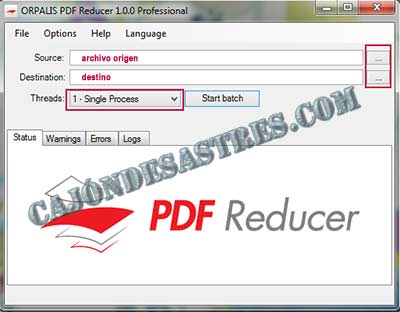
No obstante en el modo automático, es decir sin que nosotros configuremos nada es suficiente la mayoría de las veces y es más sencillo de utilizar como podéis ver en la imagen.
Una vez hemos instalado el programa lo ejecutamos y tan sólo debemos realizar unos sencillos pasos:
  • En Source, desplegamos y buscamos el archivo pdf que queremos reducir de peso.
  • En Destination elegimos la carpeta donde queremos guardarlo y el nombre si es que queremos renombrarlo.
  • En Threads, tenemos que elegir la opción 1 Single Process puesto que la versión free no ofrece la posibilidad de realizar la compresión de lote de  varios archivos al mismo tiempo.
  • Pulsamos en Start Batch para que inicie el proceso.
A mí en concreto un archivo, que pesaba 5 megas, me lo ha dejado en apenas 1,100 en modo automático en el que el programa utiliza la mejor calidad con un nivel óptimo de compresión que permite que las imágenes no queden demasiado deslucidas.
Si queremos afinar un poco más, pulsamos en Options y veremos 6 pestañas.
  • Compression, si marcamos todas las opciones conseguiremos mayor reducción de peso.
  • En Images, elegimos la resolución y marcamos la opción de Enable JPPEG2000 high definition images (PDF 1.5 and higher)
  • Color Detection aquí  dejamos sin marcar nada para que elija la forma automatica de deteccion del color del scanner.
  • En Content Removal podemos elegir eliminar algunas partes del documento PDF original si creemos no necesitarlas.
  • Output Formt, nos permite configurar la vista para Web rápido y la versión PDF.
  • Y en General, podemos elegir el modo de arrastrar y soltar en vez de la búsqueda de archivos y también que nos notifique el progreso.

En definitiva, ORPALIS PDF Reducer, es un pograma que si utilizamos muchos archivos PDF y suelen ser grandes. nos va a ser de mucha utilidad para reducir su tamaño.